
Appearance
AnchorCat 使用教程
AnchorCat 是面向大学生的校园日程管理应用,界面里的 AI 助手叫「安可猫」。它把学校课表、邮件通知、待办和 AI 助手整合进同一个日历,做三件事:课程自动进日历、邮件里的讲座和活动自动变成待审批日程、说一句话就能加提醒。
一、首次配置:四步把课表跑起来
第一次打开 App 后按下面顺序完成配置,之后基本不用再手动维护课表。
| 步骤 | 操作 | 怎么做 | 完成标志 |
|---|---|---|---|
| 1 | 注册账号 | 使用除 Gmail 以外的邮箱注册,登录 | 可以正常进入主页 |
| 2 | 绑定 Ebridge 课表 | 侧边栏 → 设置 → 同步与集成 → Ebridge 点「绑定」,登录学校 Ebridge 账号,App 会自动检测课表并保存 | 日程里出现课程 |
| 3 | 绑定学校邮箱 | 同步与集成 → 学校邮箱同步 → 绑定,按提示开通收件箱转发规则 | 邮件分类后,广告、讲座、活动邮件自动出现在「待审批」 |
| 4 | 按需开启其他同步 | 在同步与集成页把系统日历双向同步、LMO、Microsoft To Do 等开关打开 | 对应右侧状态变成绿色或「已连接」 |
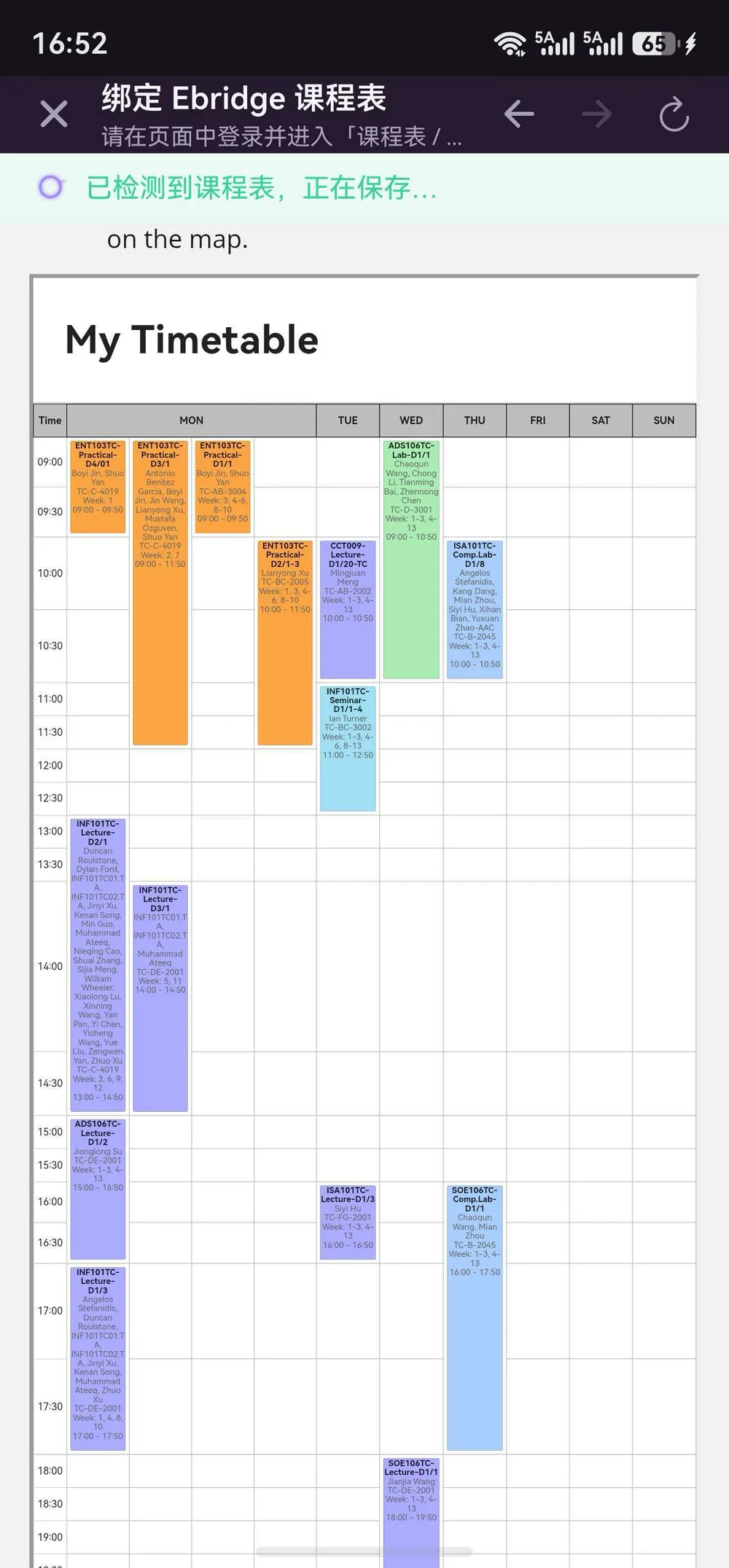
绑定 Ebridge 后自动生成的 My Timetable 课表。
二、日程视图怎么看
底部 tab 点「安排」进入日程,顶部可以切换四种视图:
- 月视图:整月概览,有课的日期下方显示课程缩写,今天日期高亮。
- 周视图:按星期铺开。
- 日视图:看某一天的时间线。
- 三日视图:今明后三天并排。
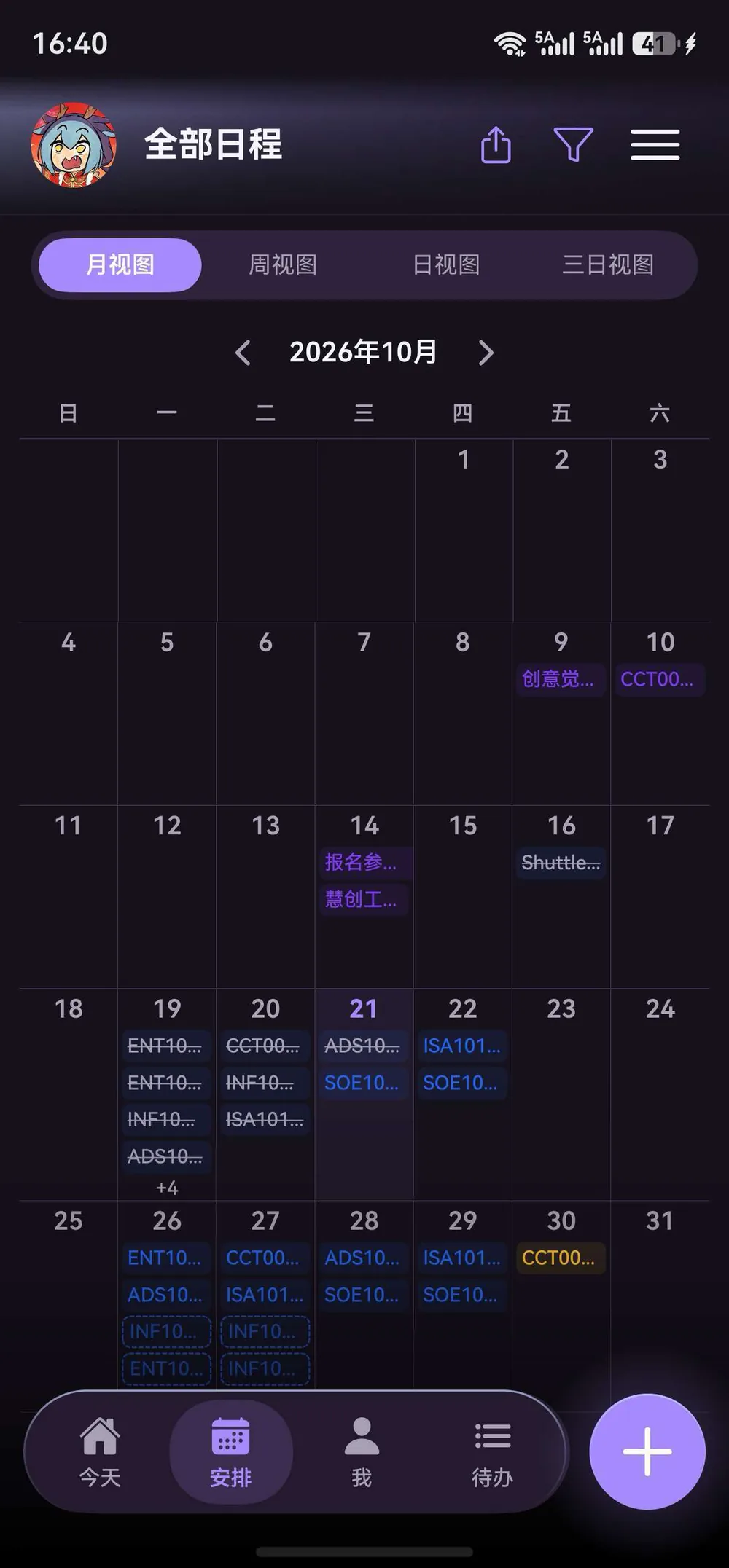
月视图:10 月课程分布,今天 21 日紫色高亮。
课程色块的颜色按课程自动分配,每块上写着课程代码、老师、教室和周次,例如 Week 1, 3, 4–6, 8–10, 12, 13。带斜杠的色块表示那门课本周已经上完。
周次对不上怎么办
如果开学周和学校系统对不上,去「设置 → 日程与周次 → 周次偏移」调整,所有课程会按新周次重新对齐。
三、添加日程
方式一:首页右下角添加(推荐)
首页右下角紫色「+」按钮,手动填标题、时间、地点、提醒,也可以输入一段话让 AI 自动识别相关要素。一次可以添加多个日程。
方式二:跟 AI 助手说一句话
侧边栏点「AI 助手」,直接用大白话说要加什么事,例如:
「明天下午 2 点提醒我在 CB G13W 有一场会要开」
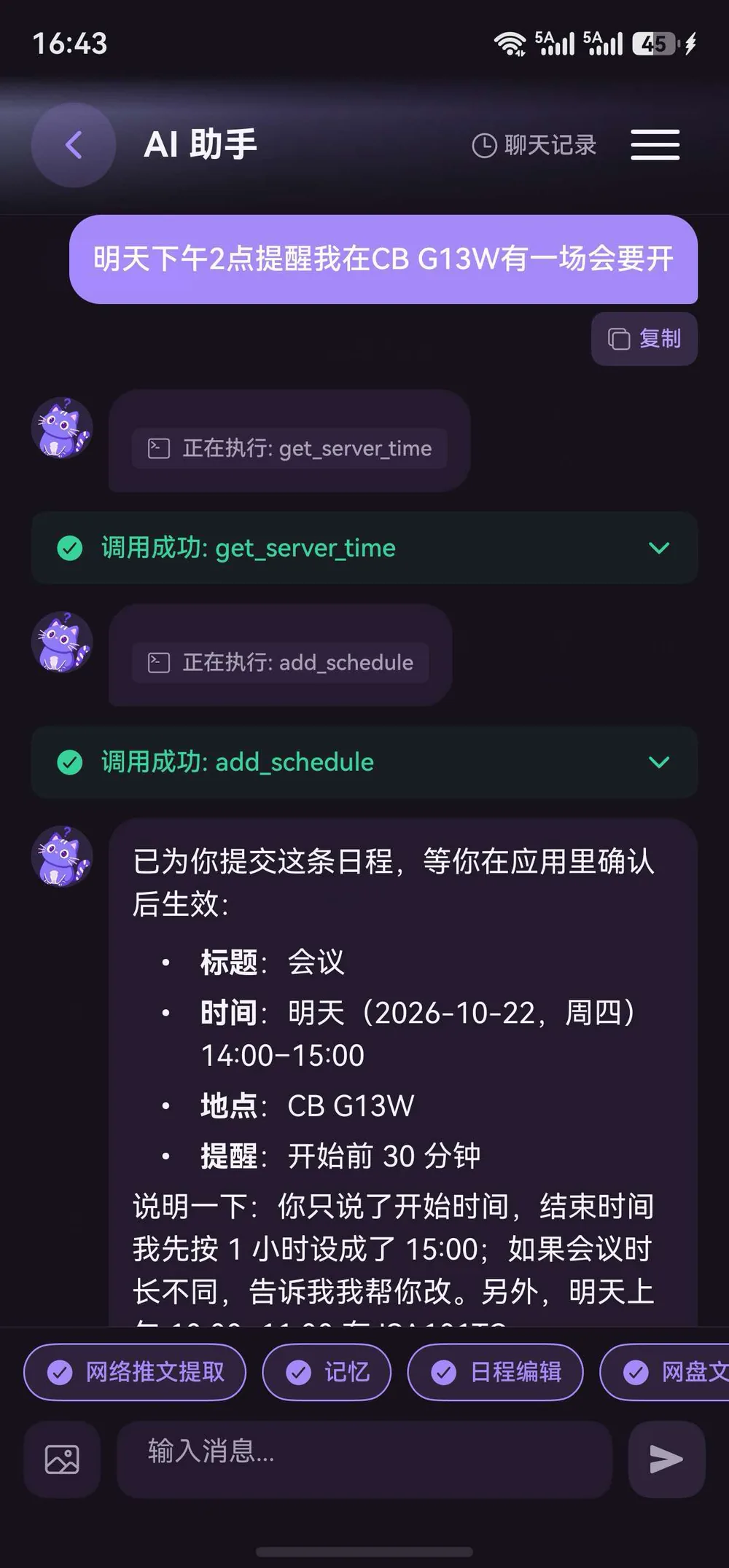
AI 会自动调用接口、推断时间和地点,然后弹出一条待确认的日程:
- 标题:AI 自动起,例如「会议」,可以改。
- 时间:你只说了开始时间,结束时间默认按 1 小时填,说「改成 2 小时」即可调整。
- 地点:自动识别你说的教室名。
- 提醒:默认开始前 30 分钟。
确认之后日程才真正写进日历。AI 助手还能做待办建议和邮件摘要,底部的功能开关(网络推文提取、记忆、日程编辑、网盘文件)可以单独开关。
四、待审批日程:邮件里的活动自动进日历
绑定学校邮箱后,AI 会读取邮件里的讲座、报名、导师辅导等活动并生成建议日程,但不会自动占用你的时间,必须手动接受才生效。
首页顶部会出现「安可的建议」卡片,点「接受」或「拒绝」即可。侧边栏进「待审批」可以批量处理,顶部有三个筛选 tab:全部、广告、学业、课外活动。
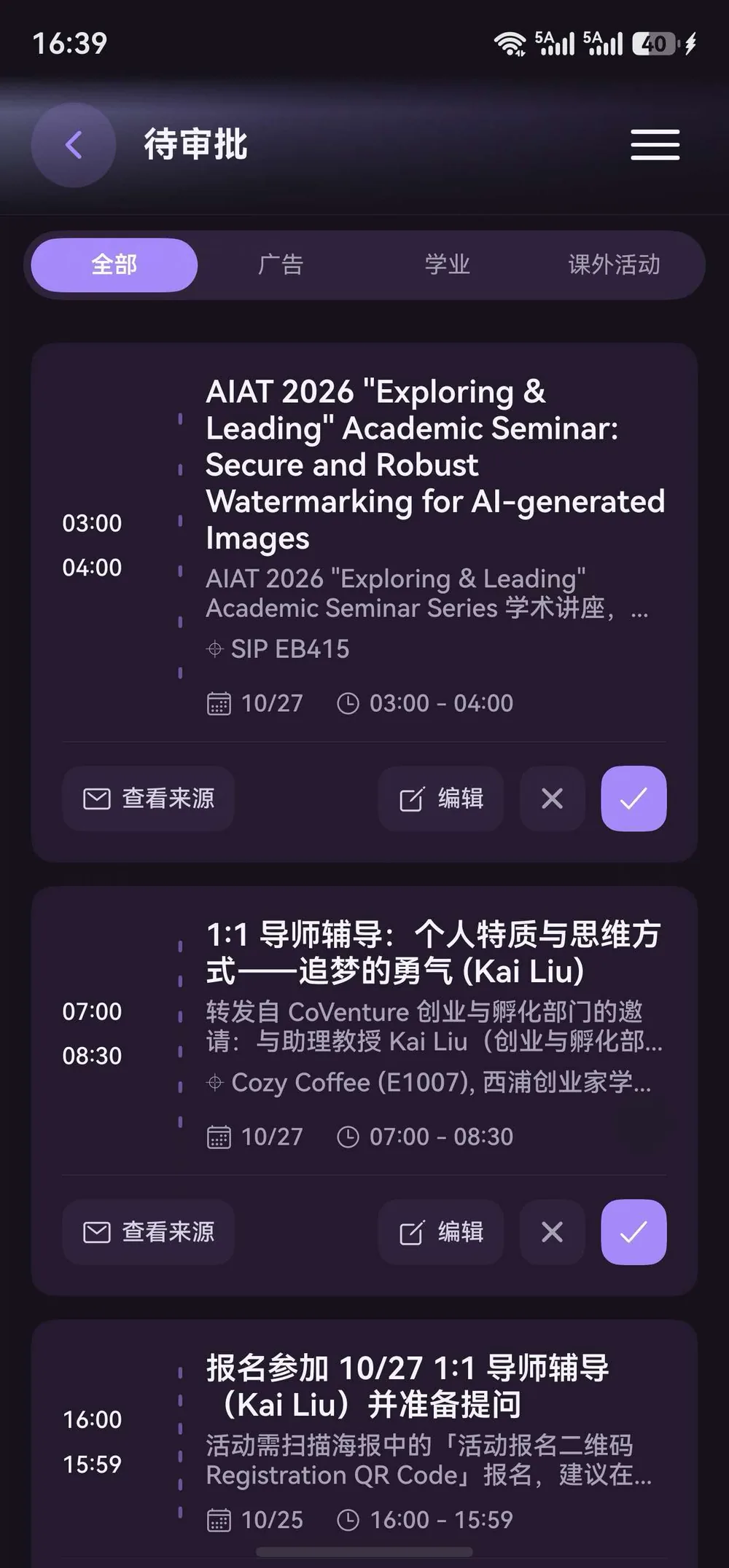
待审批列表里每条都带来源邮件与时间地点,右下角 ✓ 接受。
忽略掉的不会再回来
被拒绝或已过期的不会进日历。如果一条活动其实你不打算去,直接点 × 忽略即可。
五、同步与集成
「设置 → 同步与集成」里集中管理所有外部账号:
| 服务 | 作用 | 建议 |
|---|---|---|
| 学校邮箱同步 | 通过收件箱转发规则同步学校邮件 | 必开,待审批日程的来源 |
| 系统日历双向同步 | AnchorCat 日历和手机系统日历互写,在系统日历里新建的事件也会导入 | 习惯看系统日历或待办的可以开 |
| LMO | 同步课程与作业截止日期 | 西浦学生必开 |
| Microsoft To Do | 把待办同步到 To Do | 已经在用 To Do 的开 |
| Ebridge | 同步学校课程表 | 必开,课表实时同步 |
| 学习通 | 自动同步作业、考试和通知 | 有课用学习通的开 |
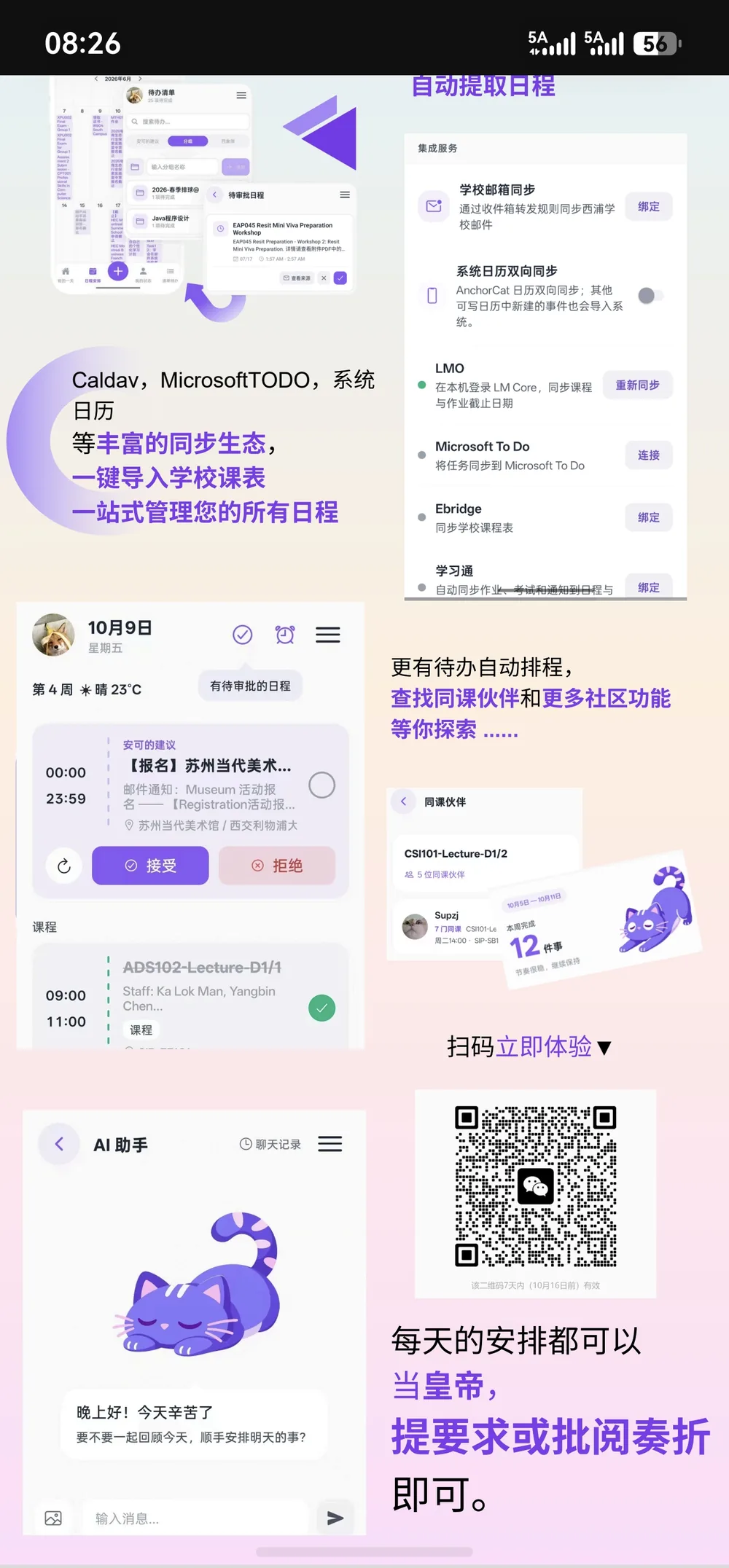
同步集成页:学校邮箱、系统日历、LMO、To Do、Ebridge、学习通。
六、待办管理
底部「待办」tab 管理任务清单,支持:
- 手动添加待办并设置截止时间。
- AI 自动排程,建议把待办放在空闲时段。
- 从邮件或课程自动提取作业截止日。
- 勾选完成,自动归档。
七、个人主页与数据看板
底部「我」进入个人主页。「状态」tab 显示当天概览和四个数据指标:
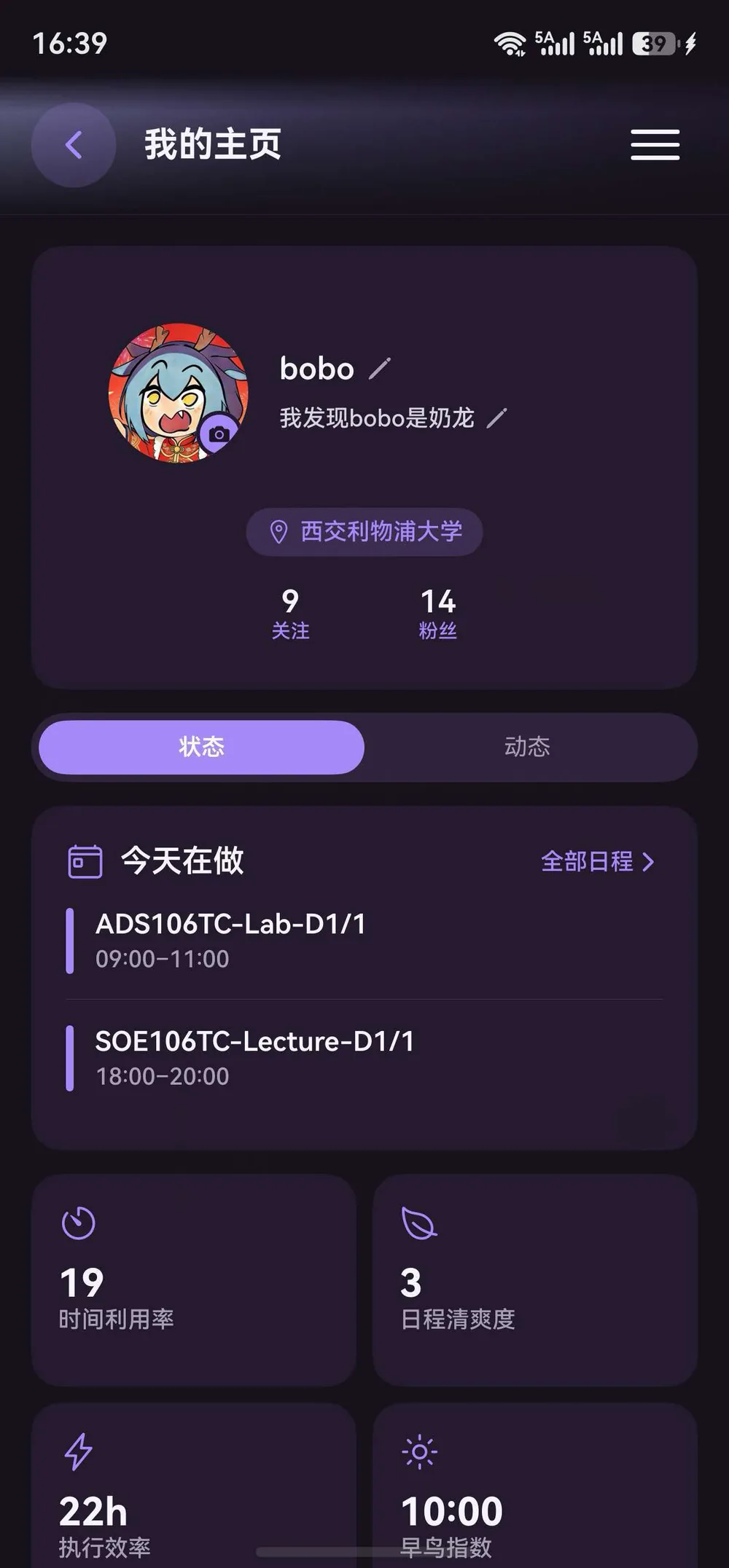
- 时间利用率:当天已安排时间的占比。
- 日程清爽度:日程密度是否过高。
- 执行效率:累计完成情况。
- 早鸟指数:最早日程的时间。
「动态」tab 是社区 feed,可以发文字加照片记录生活,同校同学能看到。
八、社区:同课伙伴
点开任意课程卡片,能看到这门课还有哪些同学也在日历里。点进某个同学可以看他的状态和动态,适合组队、找补课笔记。
九、设置与个性化
侧边栏点头像旁边的菜单进「设置」:
| 设置项 | 能改什么 |
|---|---|
| 外观与显示 | 主题风格、深浅模式、字体大小、底栏项目 |
| 日程与周次 | 日程视图默认样式、课程配色、隐私设置、周次偏移 |
| 应用偏好 | 待办交互方式、桌面小组件、附件存储位置 |
| 智能功能与通知 | AI 自动处理开关、待办建议开关、各类提醒推送 |
| 同步与集成 | 见第五节 |
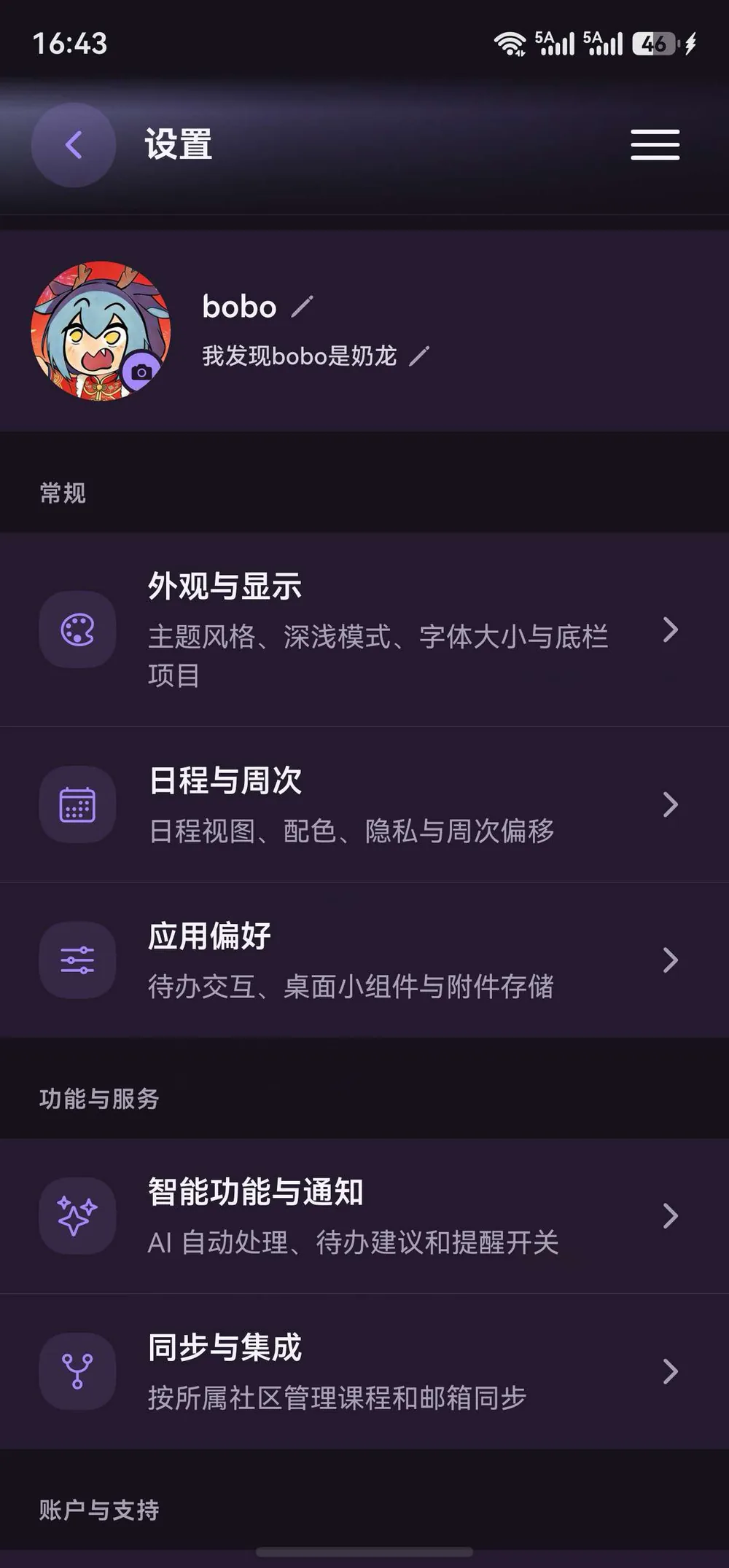
设置页:外观、日程周次、应用偏好、智能通知、同步集成。
日常怎么用
日常其实就三件事:早上打开看今天有什么课和待审批;有事直接跟 AI 助手说一句;邮件里的活动抽时间批一下。其余交给 App 自动同步。
部分内容由豆包工作 AI 生成。